
Introdução:
Os efeitos visuais desempenham um papel crucial na edição de vídeo, ajudando a transformar vídeos comuns em produções impressionantes.
Eles podem ser usados para realçar a narrativa, intensificar emoções, criar transições suaves e até mesmo adicionar um toque artístico. Com o Movavi Video Editor, uma ferramenta acessível e fácil de usar, você pode aplicar uma variedade de efeitos visuais para melhorar a qualidade dos seus vídeos.
Neste artigo, vamos explorar 10 efeitos visuais incríveis que você pode criar com o Movavi, explicando como e quando utilizá-los para obter os melhores resultados.
Efeitos Visuais:
1. Efeito de Transição Fade In/Out
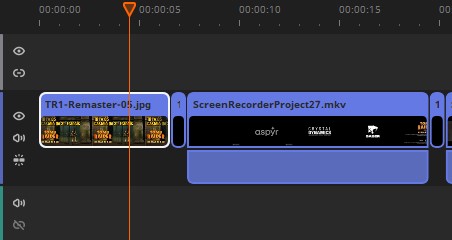
Descrição: A transição de fade in/out suaviza a entrada ou saída de um clipe, criando uma transição gradual que pode tornar a mudança entre cenas menos abrupta.
Quando Usar: Use este efeito para introduzir ou finalizar um vídeo de forma elegante, ou para transições suaves entre cenas que precisam de um toque mais sutil.
Passo a Passo:
- Abra o Movavi e importe seu vídeo.
- Arraste o clipe para a linha do tempo.
- Selecione o clipe desejado.
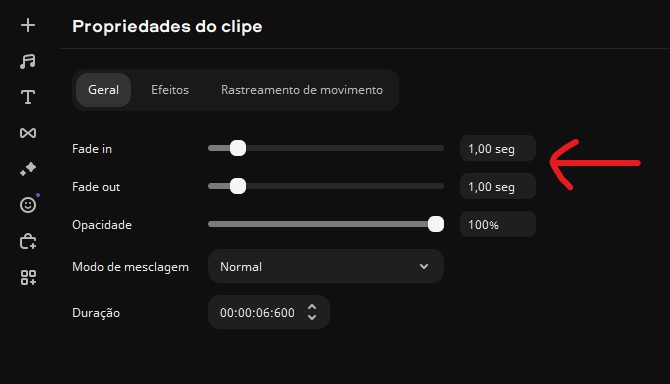
- Nas Propriedades do Clipe, defina o tempo do Fade In ou Fade Out.
2. Efeito de Correção de Cor
Descrição: A correção de cor ajusta as cores do vídeo para melhorar a estética, corrigir problemas de iluminação e criar uma aparência mais coesa.
Quando Usar: Use a correção de cor para corrigir discrepâncias de iluminação, ajustar o tom e a saturação, ou para dar um visual uniforme ao vídeo.
Passo a Passo:
- Importe seu vídeo para o Movavi.
- Selecione o clipe na linha do tempo.
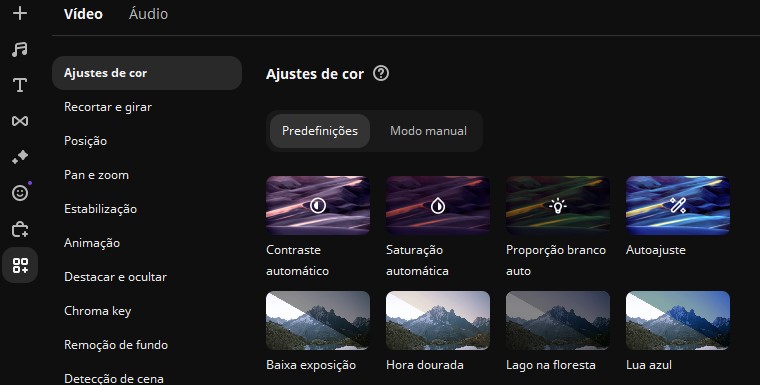
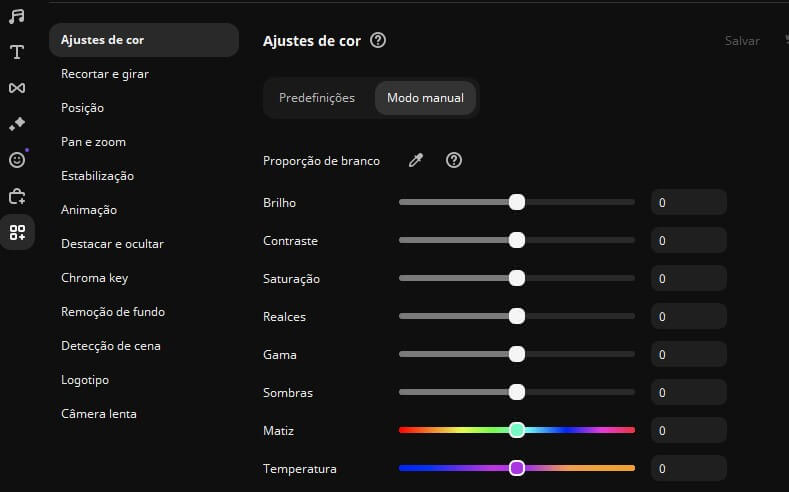
- Nas opções de Mais Ferramentas vá para Ajustes de Cor e selecione uma predefinição ou ajuste manualmente parâmetros como brilho, contraste e saturação.
3. Efeito de Tela Dividida
Descrição: A tela dividida permite mostrar dois ou mais clipes ao mesmo tempo na tela, criando uma visão simultânea de diferentes cenas ou ângulos.
Quando Usar: Use este efeito para comparar duas cenas, mostrar diferentes ângulos de uma ação ou para criar uma narrativa paralela.
Passo a Passo:
- Importe seus clipes para o Movavi.
- Arraste os clipes para a linha do tempo.
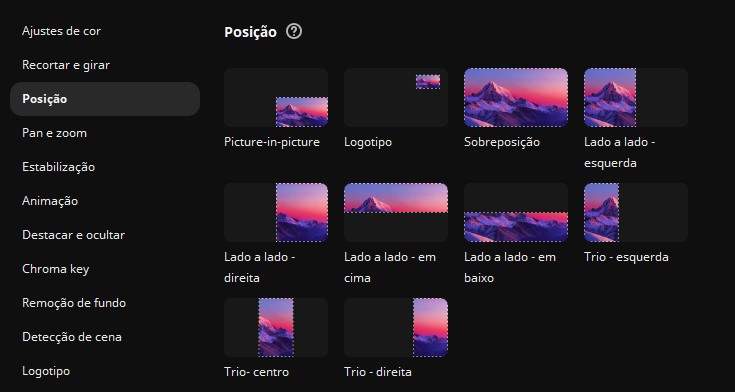
- Nas opções de Mais Ferramentas vá para Posição e selecione o layout de tela dividida desejado e ajuste os clipes conforme necessário.
4. Efeito de Chroma Key (Tela Verde)
Descrição: O efeito de chroma key substitui um fundo de cor sólida por outra imagem ou vídeo, permitindo criar cenários virtuais ou adicionar elementos visuais.
Quando Usar: Use o chroma key para substituir fundos de vídeo, adicionar efeitos especiais ou criar cenários que seriam difíceis de filmar.
Passo a Passo:
- Importe o clipe com o fundo de tela verde para o Movavi.
- Arraste o clipe para a linha do tempo.
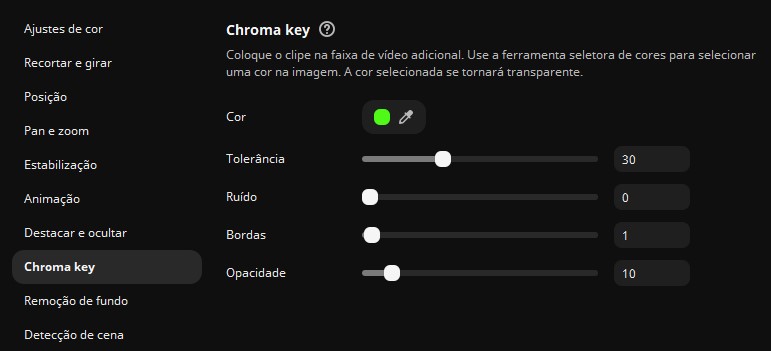
- Nas opções de Mais Ferramentas vá para Chroma Key.
- Use o conta-gotas para selecionar a cor do fundo e ajustar a transparência.
5. Efeito de Zoom
Descrição: O efeito de zoom cria um movimento de zoom in ou out em uma parte específica do vídeo, destacando detalhes ou criando uma sensação de movimento.
Quando Usar: Use o zoom para destacar detalhes importantes, adicionar dinamismo a cenas estáticas ou criar um foco dramático.
Passo a Passo:
- Importe seu vídeo para o Movavi.
- Selecione o clipe na linha do tempo.
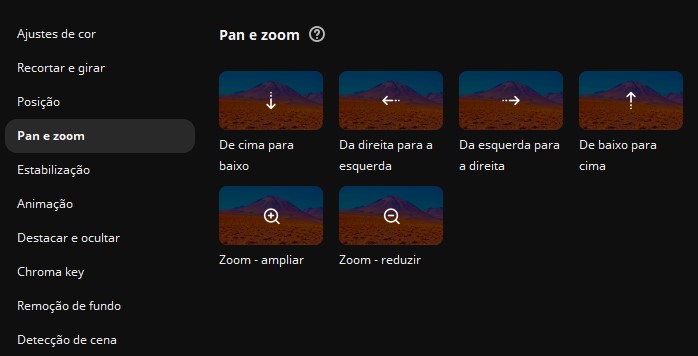
- Nas opções de Mais Ferramentas vá para Pan e Zoom.
- Arraste o tipo do zoom para o clipe e ajuste a área do zoom e a duração conforme necessário.
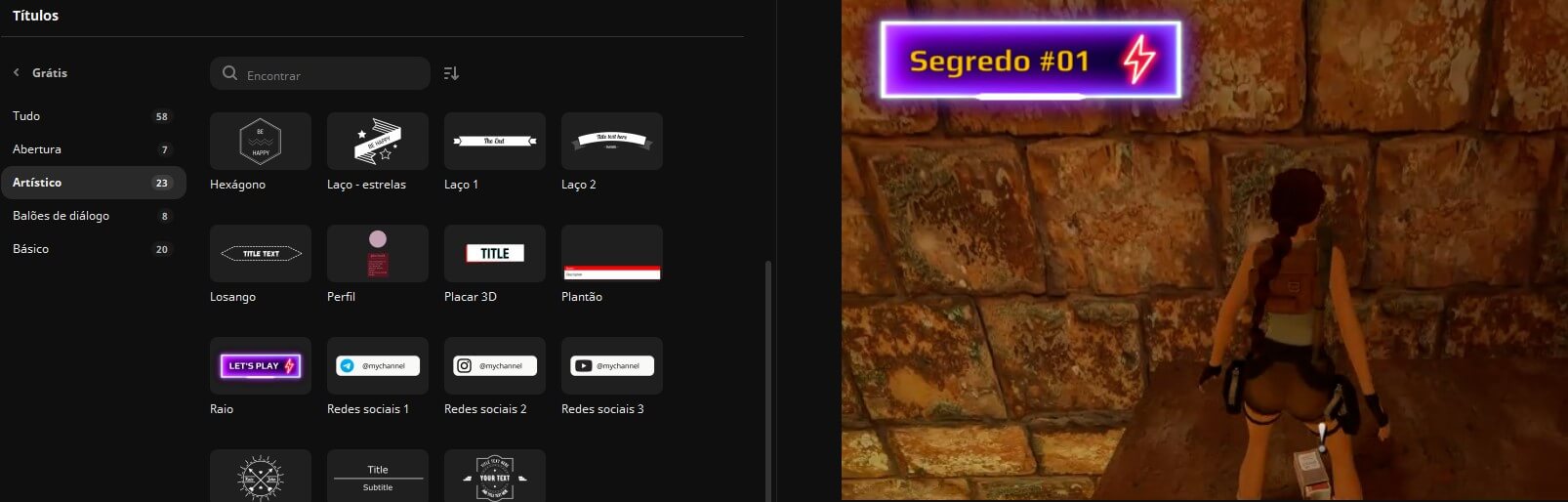
6. Efeito de Texto Animado
Descrição: O texto animado adiciona textos que se movem ou mudam de forma durante o vídeo, tornando as informações mais dinâmicas e envolventes.
Quando Usar: Use textos animados para títulos, legendas, créditos ou para enfatizar informações importantes durante o vídeo.
Passo a Passo:
- Importe seu vídeo para o Movavi.
- Vá para Títulos e selecione um modelo de texto animado.
- Escolha um estilo de texto animado e arraste para a linha do tempo.
- Personalize o texto conforme necessário.
7. Efeito de Slow Motion
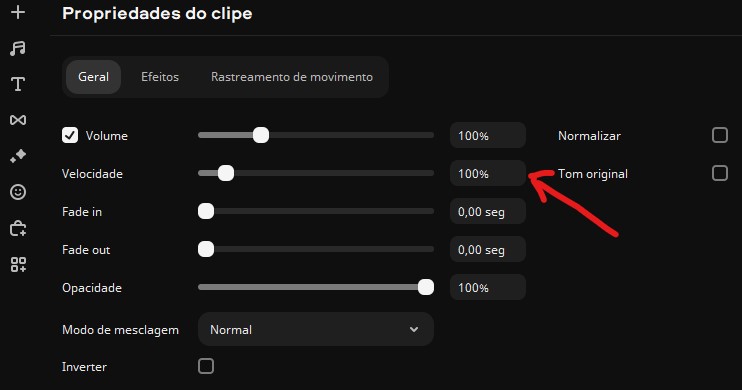
Descrição: O efeito de slow motion reduz a velocidade do vídeo para destacar momentos importantes, criando um impacto dramático ou detalhando ações rápidas.
Quando Usar: Use o slow motion para enfatizar movimentos rápidos, criar um efeito dramático ou detalhar ações específicas.
Passo a Passo:
- Importe seu vídeo para o Movavi.
- Selecione o clipe na linha do tempo.
- Nas Propriedades do Clipe altere a velocidade e ajuste para diminuir.
8. Efeito de Fast Forward
Descrição: O efeito de fast forward acelera a reprodução do vídeo para passar rapidamente por certas partes, ideal para mostrar processos longos em um curto período.
Quando Usar: Use o fast forward para resumir ações longas, mostrar processos repetitivos ou criar um efeito de lapso de tempo.
Passo a Passo: Igual ao Slow Motion, só que a velocidade aumenta.
- Importe seu vídeo para o Movavi.
- Selecione o clipe na linha do tempo.
- Nas Propriedades do Clipe altere a velocidade e ajuste para aumentar.
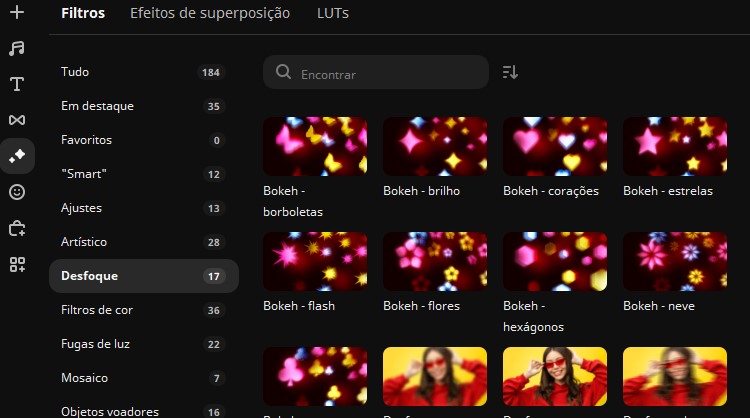
9. Efeito de Desfoque
Descrição: O desfoque aplica um efeito que suaviza partes do vídeo, destacando o assunto principal ou criando um visual artístico.
Quando Usar: Use o desfoque para destacar o sujeito principal, ocultar informações sensíveis ou criar uma atmosfera artística.
Passo a Passo:
- Importe seu vídeo para o Movavi.
- Selecione o clipe na linha do tempo.
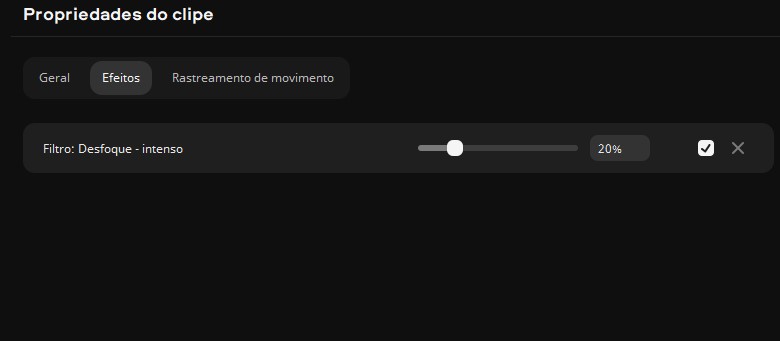
- Vá para Efeitos e selecione Desfoque.
- Ajuste a intensidade do desfoque conforme necessário.
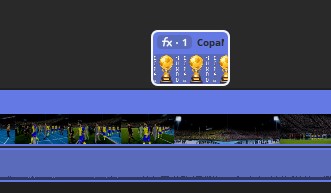
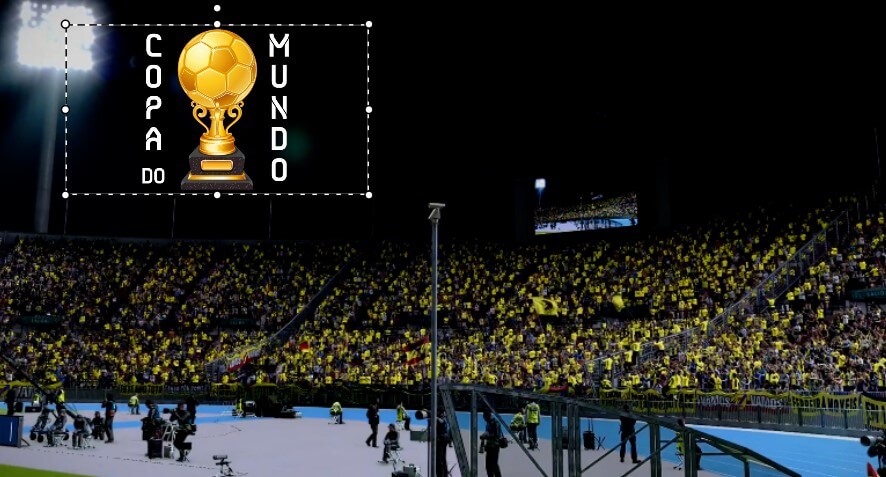
10. Efeito de Sobreposição de Imagem
Descrição: A sobreposição de imagem adiciona uma imagem ou logotipo sobre o vídeo principal, ideal para branding ou adicionar elementos gráficos.
Quando Usar: Use sobreposição de imagem para inserir logotipos, gráficos, ou elementos visuais adicionais sem interromper o vídeo principal.
Passo a Passo:
- Importe seu vídeo e a imagem para o Movavi.
- Arraste o clipe do vídeo para a linha do tempo.
- Adicione a imagem como uma camada sobre o vídeo.
- Ajuste a posição e o tamanho da imagem conforme necessário.
Conclusão:
Os efeitos visuais são ferramentas poderosas que podem transformar a qualidade e o impacto de seus vídeos.
Experimente esses 10 efeitos no Movavi e veja como eles podem melhorar suas produções.
Compartilhe seus resultados nos comentários e nos acompanhe para mais dicas de edição de vídeo.
